المشاركات

عرض المشاركات من يناير, 2014

بلوجر والأرباح أول طريقك في الربح من الإنترنت

صورة
قد يفكر بعض متابعينا لقد تأخرت كثيراً في الحديث عن هذا الموضوع , وهناك الفئة الجديدة من المدونين التي تنظر الآن بشغف حول الموضوع ولكن دعوني اوضح امراً الموضوع موجه للجميع لمن لم يربح أبداً من الإنترنت ولمن يربح فعلياً من الإنترنت الموضوع سيكون وضع الأمور في نصابها للجميع وبالنسبة للتأخر هناك سببين الاول الدراسة : ولا ليس الدراسة المدرسية الحمد لله انتهيت من هذا الكابوس عقبال باقي الطلبة ^_^ ولكن دراسة جدية حول الربح من الإنترنت وطرقها الفترة الماضية السبب الثاني هو بناء المدونات لم احب ان يدخل متابعينا في مسألة الربح دون ان يقوموا أولا ببناء مدوناتهم بطريقة صحيحة فالتعجل في الأمر يفسده , الآن لدينا عدد جيد من المتابعين الذين تابعونا منذ انطلاقة كن مدون وغالبيتهم الآن لديهم مدونات فاعله وبقي تفعيلها ربحياً او تطوير الفكر الربحي لمن يربح بالفعل هل الربح من الإنترنت حقيقي ؟ الجواب بكل بساطة نعم , لكنه ليس سهل كما تظن البعض البعض يظن الموضوع غاية في السهولة وعندما يدخل يواجه خيبة أمل في الأرقام التي يربحها وربما يرى ان الأمر مجرد اضاعة للوقت! إذاً هو صعب؟ الجواب لا ولا أهدف ان اصيبك بالحير...

اضافة التمرير اللانهائي لمدونات بلوجر

صورة
تأثير التمرير اللانهائي Infinite Scrolling هو اضافة لبلوجر تجعلك عند التمرير تبدأ المواضيع بالظهور هذه الخاصية ممتازة للمدونات التي تعتمد على المواضيع اليومية كالمدونات الإخبارية او المدونات التي تعرض اسعار العملات بشكل يومي او المدونات التي تحتوي عدد قليل من الصفحات فلا تحتاج لإضافة مثلا كالترقيم بل اضافة كالتمرير اللانهائي تكون اكثر تناسقاً معها طبعا لا ننصح بها المدونات التي بها عدد كبير من المواضيع او المدونات التي تحتوي اعلانات او اضافات هامة في الفوتر لأنها ستكون مرهقة للزائر حتى يصل للفوتر لرؤية الإعلانات فسيتم تحميل عدد كبير من الصفحات, و يمكنك معاينة الإضافة من الرابط التالي معاينــة كما نرى في المعاينة كلما قمت بالتمرير لأسفل كلما ظهرت مواضيع أكثر طريقة تركيب الإضافة سهلة للغاية فقط فوق الوسم اضف الكود التالي بالنسبة للكود المعلم بالأحمر يمكنك ازالته ان كان في مدونتك رابط مكتبة Jquery اما الرابط الأزرق هو رابط الصورة التي تظهر عند تحميل الصفحات يمكنك استبداله برابط أي صورة تعجبك وهذه صور اضافية يمكنك الإختيار منها https://lh3.googleusercontent.com/-_drS8-wjTC4/Ut8KEoNpZmI/AA...

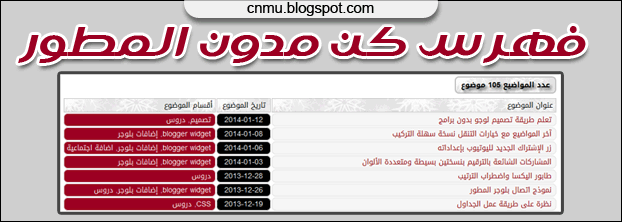
فهرس كن مدون المطور

صورة
لكل من طلب فهرس كن مدون ها هو بين ايديكم مع شرح تنسيقه هذا الفهرس يتميز بانه مقسم لثلاث اعمده وهو يظهر المواضيع من الأحدث الى الأقدم بعكس الفهرس الذي عرضناه سابقاً والذي يعرض المواضيع بحسب الأقسام لكل منهما ميزته وانت تختار ما تريد ويتم تركيب هذا الفهرس بنفس طريقة تركيب الفهرس السابق أي يمكن ان تضيفه الى مشاركة او صفحة ثابته لكن طبعاً أنا ارجح اختيار صفحة ثابته ويجب أن نعلم ان هذا الفهرس به عيب وهو انه لا ينسجم مع المساحات الصغيرة لذلك كلما كانت مساحة الرسائل اعرض كلما كان افضل ويمكنك معاينة الفهرس من الرابط التالي معاينــة وللتركيب حول صندوق الكتابة من وضع تأليف الى وضع HTML ثم احذف كل ما بداخله واضف الكود التالي   أول شئ نفعله هو استبدال http://cnmu.blogspot.com برابط مدونتك هذا #446faa هو اللون الأزرق عدله بالنسبة للخط عدل هذا الخط بالذي تريد tahoma تم بحمد الله

تعلم طريقة تصميم لوجو بدون برامج

صورة
سبق وتعلمنا طريقة تصميم بنرات وطلب البعض شرح مبسط لطريقة تصميم لوجو بطريقة مشابهة والحمد لله اعددت هذا الشرح بإذن الله يكون فعال للجميع لتصميم لوجو جيد لمدونتك ولا تنتظر احد ليصممه لك وايضا سيكون الإعتماد في التصميم على الفوتوشوب اونلاين يعني بدون برامج ويمكنك الدخول لصفحة الفوتوشوب من هنا الطريقة سهلة وبسيطة ومشابهة جداً لطريقة تصميم البنرات , لكن طبيعي يجب ان نعلم ان هذه الطريقة ليست احترافية كاللوجوهات المصممة بالفوتوشوب والتي عليها تأثيرات كثيرة لكنها بالطبع تفي بالغرض وشكلها مقبول لمن لا يستطيع التصميم او لا يملك مال ليطلب من مصمم محترف عمل لوجو له  اول شئ يجب ان تقوم بتحديده هو ايقونة احترافية بحيث تعطي لمسة جيدة للوجو ابحث عن ايقونة احترافية تتناسب مع محتوى مدونتك مثال انا مدونتي متخصصة في بلوجر لذا سأدخل بحث صور جوجل واكتب Blogger icon لتظهر لي ايقونات بلوجر واختار ادوات البحث ثم الحجم ثم احدد رمز هذا بالنسبة لبحث جوجل كل ما عليك ان تضع بجوار المحتوى التي تتكلم عنه مدونتك كلمة icon مثال لو موقعي متخصص في البرامج سأكتب مثلا software icon وهكذا , أو هناك موقع للأيقونات يمكن...

آخر المواضيع مع خيارات التنقل نسخة سهلة التركيب

صورة
كثير من المدونين يهتمون بإضافة آخر المواضيع لتحفيذ الزوار على تصفح مواضيعهم الأخيرة شرحنا من قبل أكثر من نوع من هذه الإضافة في هذا الموضوع ونوهنا ان الإضافات المتحركة لآخر المواضيع تكون أحيانا ثقيلة في التصفح ولكن البعض يريد عدد كبير من المواضيع لكن يستخدم الإضافة المتحركة كونها أقل حجماً من ان تكون جميع المواضيع ظاهرة دفعة واحدة لكن هناك اضافة أكثر تميزاً تجمع بين الحجم الصغير وفي نفس الوقت يمكن تصفح جميع المواضيع من خلالها وخفيفة عُرضت هذه الإضافة من قبل كثيراً لكن دائما ما كانت طريقة تركيبها صعبه بعض الشئ وتحتاج لتعديل في القالب ومن يرغب بحذفها عليه ان يتبع تلك الخطوات مرة أخرى لذلك تم تغيير اعدادات تركيب الإضافة والان يمكنك ببساطة إضافتها لآداة HTML/JavaScript فقط لا تحتاج اى تعديلات على القالب  يمكنك معاينة الآداة من هنـا وهذا هو الكود وكما تعودنا في كن مدون لا تكتمل الإضافة إلا بإعدادات تجعلها تتناسب مع جميع القوالب في الشكل والالوان وهذه هي الإعدادات هذا هو #ccc لون الإطار وهذا هو #fff لون الخلفية وهو مكرر مرتين مرة لخلفية المشاركات ومرة لخلفية ازرار التنقل اما هذا  الرقم 85...

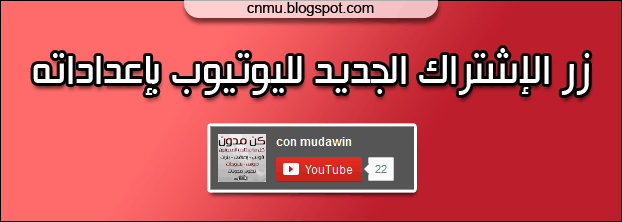
زر الإشتراك الجديد لليوتيوب بإعداداته

صورة
زر الإشتراك في اليوتيوب هو آداة جديد صدرت منذ فترة قريبه تجعلك تربط قناتك بهذا الزر فيمكن لمتابعي قناتك الإشتراك عن طريقه في بلوجر طبعاً عرضنا من قبل آداة الإشتراك في اليوتيوب بتنسيق جيد ومن يريد ان يبقي عليها فلا مشكلة الفرق بينهما بسيط لكن الفرق الواضح هو حجم الزر فهذا الزر صغير جداً ويمكن الوصول بإعداداته إلى أبسط مثال وذلك جيد لمن لا يحبون الأدوات الكبيرة هذه تعتبر الميزة الجوهرية بين زر اليوتيوب وإضافة الإشتراك السابقة طريقة التركيب ببساطة اضف كود الزر في آداة HTML/JavaScript وهذا هو الكود cnmutv " data-layout=" full " data-theme="dark" data-count=" default ">  تابع معي الإعدادات  أول شئ استبدل cnmutv   معرف قناتك وستجد المعرف في رابط القناة عندما تدخلها قم بإزالة الكود الأحمر ان اردت خلفية الزر بيضاء بدلاً من الخلفية الرمادية كالتي موجوده بالصورة استبدل full   بـ  default ان اردت الزر فقط بدون اسم القناة او الصورة المصغرة واستبدل default   بـ hidden ان اردت اخفاء عدد المشتركين وطبعاً يمكنك زيارة صفحة اعدادات الزر من هنـــــــــــا لعمل ...

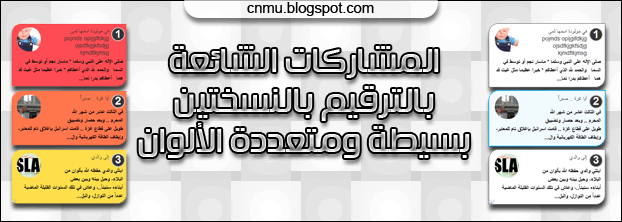
المشاركات الشائعة بالترقيم بنسختين بسيطة ومتعددة الألوان

صورة
اتيت لكم بتنسيقين متطورين لآداة المشاركات الشائعة وهما نسختان متشابهتان الفرق أن واحدة متعددة الألوان واخرى بألوان هادئة وبسيطة لمحبي الأنماط الكلاسيكية وايضا سيتم شرح طريقة تعديل الوانها لتتناسب مع مدونتك اضافة الى انهما يحتويان ترقيم وايضا هما منسجمان مع اوضاع المشاركات الشائعة , كما نعرف اضافة المشاركات الشائعة بها خيارات منها ما يتيح عرض صورة مصغرة , منها ما يتيح عرض مقتطف , او عرض العنوان فقط وفي الغالب عند محاولة التعديل على اى منها قد يسبب تشوه في الإضافة لكن هذه منسجمة مع جميع الأوضاع مبدئيا نشرح طريقة التركيب لانها واحدة على الإضافتين كل ما عليك فعله هو اضافة كود الآداة التي تعجبك فوق وسم الستايل قم بتوسعة العنصر واضف الكود فوق الوسم التالي ]]>   الإضافة الملونة الكود /* ========================== POPULAR POST - cnmu colored ========================== */ #PopularPosts1 ul li a:hover{color:#fff; text-decoration: none !important; margin-bottom:0 !important;} #PopularPosts1 ul li a {-webkit-text-size-adjust: auto; -webkit-text-stroke-width: 0px;  color: #333333; display: bloc...